Ir para o conteúdo

Introdução: O aviso que mudou tudo
Janeiro de 2017 foi um marco na história da web. O Google Chrome 56 passou a exibir o temido aviso "Não seguro" para todos os sites que coletavam senhas ou informações de cartão de crédito sem HTTPS. Para milhões de proprietários de sites, essa mudança representou um despertar urgente: implementar SSL não era mais opcional.
Uma pequena loja online de artesanatos descobriu isso da pior forma possível. Durante o período de maior movimento do ano, o Dia dos Namorados, seus clientes começaram a abandonar o carrinho de compras ao ver o aviso vermelho "Não seguro" no navegador. Em apenas uma semana, as conversões caíram 67%, resultando em uma perda de R$ 45.000 em vendas.
A solução? Um certificado SSL gratuito que poderia ter sido instalado em menos de 15 minutos.
Hoje, em 2025, mais de 85% de todos os sites mundiais utilizam HTTPS, e os motores de busca penalizam severamente sites que não possuem certificados SSL válidos. Mas instalar SSL no Apache não precisa ser complexo ou caro. Com ferramentas gratuitas como Let's Encrypt e um conhecimento básico de linha de comando, qualquer administrador pode proteger seu site em questão de minutos.
Neste guia abrangente, você aprenderá não apenas como instalar um certificado SSL gratuito no Apache, mas também como automatizar renovações, solucionar problemas comuns e otimizar sua configuração para máxima segurança e performance.
Por que SSL é crucial para seu site em 2025
O impacto do SSL no SEO e rankings
 Fonte: TopOfTheList.net – Exemplo visual da diferença entre HTTP e HTTPS na barra de endereços
O Google oficialmente confirmou HTTPS como fator de ranking desde 2014, e sua importância só aumentou. Estudos recentes mostram que:
- 93,2% do tempo de navegação no Chrome é gasto em páginas HTTPS
- Sites com SSL tendem a ter melhor posicionamento nos resultados de busca
- 75% dos usuários nunca passam da primeira página dos resultados de busca
- Páginas HTTPS carregam mais rapidamente devido ao protocolo HTTP/2
O impacto no SEO vai além dos algoritmos. Quando um site não possui SSL:
- Navegadores exibem avisos de "Não seguro" – causando desconfiança imediata
- Taxa de rejeição aumenta significativamente – usuários abandonam o site
- Tempo de permanência diminui – afetando métricas de qualidade
- Conversões despencam – especialmente em e-commerce
A confiança do usuário e conversões
As estatísticas sobre comportamento do usuário em relação à segurança são impressionantes:
- 82% dos usuários abandonariam um site ao ver aviso "Não seguro"
- Sites com SSL têm taxas de conversão 13% maiores em média
- 60% dos consumidores verificam indicadores de segurança antes de inserir dados pessoais
- Lojas online com SSL convertem 35% mais do que as sem certificado
TABELA: Impacto do SSL nas métricas de conversão
| Métrica | Sem SSL | Com SSL | Melhoria |
|---|---|---|---|
| Taxa de conversão | 2,1% | 2,8% | +33% |
| Tempo de permanência | 1:45 min | 2:23 min | +36% |
| Taxa de rejeição | 68% | 45% | -34% |
| Páginas por sessão | 2,1 | 3,4 | +62% |
| Receita por visitante | R$ 12,50 | R$ 18,90 | +51% |
Fonte: Análise compilada de múltiplos estudos de e-commerce 2024
Os custos reais de não ter SSL
A ausência de SSL não afeta apenas SEO e conversões. Os custos indiretos incluem:
- Perda de credibilidade da marca – difícil de quantificar, mas devastadora
- Exclusão de campanhas publicitárias – muitas plataformas exigem HTTPS
- Incompatibilidade com PWAs – Progressive Web Apps requerem SSL
- Violação de compliance – LGPD e outras regulamentações exigem dados criptografados
- Vulnerabilidades de segurança – dados transmitidos em texto plano
Preparando o ambiente: Pré-requisitos para instalação
Verificando sua configuração atual
 Fonte: Wikimedia Commons – Diagrama simplificado do protocolo SSL
Antes de instalar um certificado SSL, é essencial verificar se seu servidor atende aos requisitos básicos. Aqui está um checklist completo:
Requisitos obrigatórios:
Sistema Operacional compatível:
- Ubuntu 18.04+ (recomendado 22.04 LTS)
- CentOS 7+ / RHEL 7+
- Debian 9+
Apache instalado e funcionando:
# Verificar se Apache está rodando
sudo systemctl status apache2

# Verificar versão do Apache
apache2 -v
Domínio válido apontando para seu servidor:
# Verificar DNS
nslookup seudominio.com dig seudominio.com
Portas 80 e 443 abertas:
# Verificar portas abertas
sudo netstat -tlnp | grep :80
sudo netstat -tlnp | grep :443 # Verificar firewall
sudo ufw status
Acesso root ou sudo:
# Testar privilégios
sudo -l
Verificação de módulos do Apache
Para SSL funcionar corretamente, alguns módulos devem estar habilitados:
# Verificar módulos ativos
apache2ctl -M | grep ssl
apache2ctl -M | grep rewrite

# Habilitar módulos necessários (Ubuntu/Debian)
sudo a2enmod ssl
sudo a2enmod rewrite
sudo a2enmod headers

# Para CentOS/RHEL
sudo dnf install mod_ssl
sudo cp -r /etc/apache2 /etc/apache2.backup.$(date +%Y%m%d) Configurando Virtual Hosts
Antes de instalar SSL, certifique-se de que seu Virtual Host está configurado corretamente:
# Criar arquivo de configuração do site
sudo nano /etc/apache2/sites-available/seudominio.com.conf
Conteúdo básico do Virtual Host:
<VirtualHost *:80> ServerName seudominio.com
    ServerAlias www.seudominio.com
    DocumentRoot /var/www/seudominio.com

    ErrorLog ${APACHE_LOG_DIR}/seudominio.com_error.log
    CustomLog ${APACHE_LOG_DIR}/seudominio.com_access.log combined

    # Diretório para validação Let's Encrypt Alias /.well-known/acme-challenge/ /var/www/html/.well-known/acme-challenge/
    <Directory "/var/www/html/.well-known/acme-challenge/"> Options None
        AllowOverride None
        ForceType text/plain
        RedirectMatch 404 "^(?!/\.well-known/acme-challenge/[\w\-\_\.]+$)" </Directory> </VirtualHost>
Habilitar o site:
# Habilitar configuração
sudo a2ensite seudominio.com.conf

# Testar configuração
sudo apache2ctl configtest

# Recarregar Apache
sudo systemctl reload apache2
Guia passo a passo: Instalando Let's Encrypt no Apache
Método 1: Usando Certbot (Recomendado)
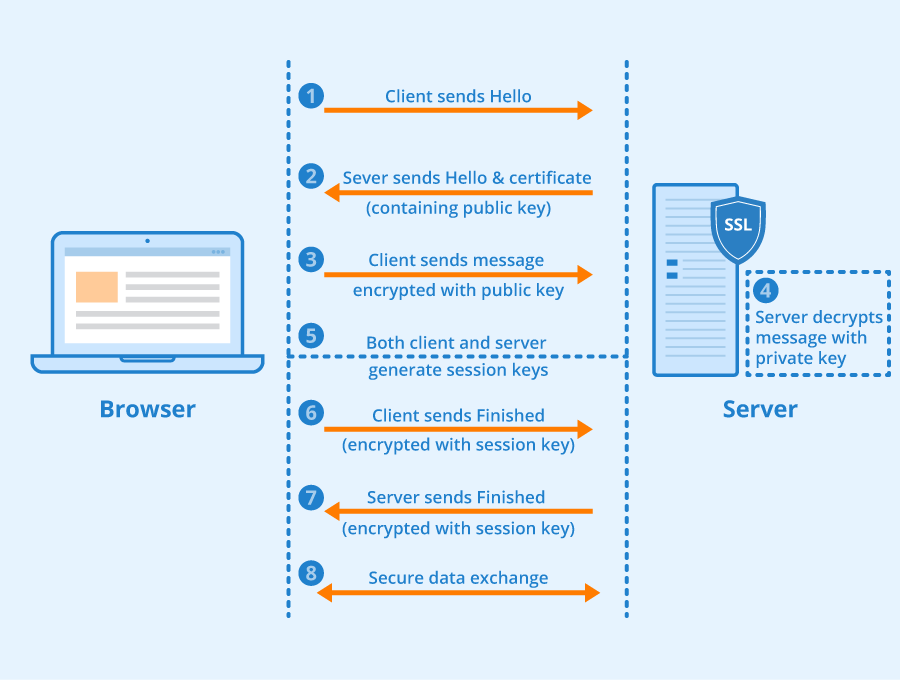 Fonte: Seobility – Benefícios do HTTPS para SEO
Certbot é a ferramenta oficial recomendada pelo Let's Encrypt para automatizar a obtenção e instalação de certificados SSL.
Passo 1: Instalação do Certbot
Para Ubuntu/Debian:
# Atualizar repositórios
sudo apt update

# Instalar Certbot e plugin do Apache
sudo apt install certbot python3-certbot-apache

# Verificar instalação
certbot --version
Para CentOS/RHEL:
# Instalar EPEL repository
sudo dnf install epel-release

# Instalar Certbot
sudo dnf install certbot python3-certbot-apache

# Verificar instalação
certbot --version
Passo 2: Obtenção do certificado
O comando básico para obter um certificado:
# Comando automático (recomendado)
sudo certbot --apache # Comando específico para um domínio
sudo certbot --apache -d seudominio.com -d www.seudominio.com # Modo interativo com mais controle
sudo certbot certonly --apache -d seudominio.com
Durante o processo, você será solicitado a:
- Fornecer um email válido para notificações de renovação
- Aceitar os termos de serviço do Let's Encrypt
- Escolher se quer compartilhar seu email com a EFF (opcional)
- Selecionar domínios para o certificado
- Escolher redirecionamento HTTPS (recomendado: sempre redirecionar)
Passo 3: Verificação da instalação
# Verificar certificados instalados
sudo certbot certificates

# Testar configuração SSL
openssl s_client -connect seudominio.com:443 -servername seudominio.com

# Verificar status do site
curl -I https://seudominio.com
Vídeo: Tutorial prático de instalação SSL com Let's Encrypt no Apache
Método 2: Instalação manual detalhada
Para administradores que preferem controle total sobre o processo:
Passo 1: Obter certificado sem instalação automática
# Obter apenas o certificado
sudo certbot certonly --webroot -w /var/www/html -d seudominio.com -d www.seudominio.com

# Ou usando validação standalone (requer parar Apache temporariamente)
sudo systemctl stop apache2
sudo certbot certonly --standalone -d seudominio.com -d www.seudominio.com
sudo systemctl start apache2
Passo 2: Configuração manual do Apache
Criar arquivo de configuração SSL:
sudo nano /etc/apache2/sites-available/seudominio.com-ssl.conf Conteúdo do arquivo SSL:
<VirtualHost *:443> ServerName seudominio.com
    ServerAlias www.seudominio.com
    DocumentRoot /var/www/seudominio.com

    # Logs SSL específicos ErrorLog ${APACHE_LOG_DIR}/seudominio.com_ssl_error.log
    CustomLog ${APACHE_LOG_DIR}/seudominio.com_ssl_access.log combined

    # Configurações SSL SSLEngine on SSLCertificateFile /etc/letsencrypt/live/seudominio.com/cert.pem
    SSLCertificateKeyFile /etc/letsencrypt/live/seudominio.com/privkey.pem
    SSLCertificateChainFile /etc/letsencrypt/live/seudominio.com/chain.pem

    # Configurações de segurança SSL (opcional, mas recomendado) SSLProtocol all -SSLv3 -TLSv1 -TLSv1.1
    SSLCipherSuite ECDHE-ECDSA-AES128-GCM-SHA256:ECDHE-RSA-AES128-GCM-SHA256:ECDHE-ECDSA-AES256-GCM-SHA384:ECDHE-RSA-AES256-GCM-SHA384
    SSLHonorCipherOrder off SSLSessionTickets off # HSTS (HTTP Strict Transport Security) Header always set Strict-Transport-Security "max-age=63072000" </VirtualHost>
Passo 3: Configurar redirecionamento HTTP para HTTPS
Modificar o arquivo do Virtual Host HTTP:
<VirtualHost *:80> ServerName seudominio.com
    ServerAlias www.seudominio.com

    # Manter acesso para Let's Encrypt Alias /.well-known/acme-challenge/ /var/www/html/.well-known/acme-challenge/
    <Directory "/var/www/html/.well-known/acme-challenge/"> Options None
        AllowOverride None
        ForceType text/plain
    </Directory> # Redirecionar todo o resto para HTTPS RewriteEngine On RewriteCond %{REQUEST_URI} !^/\.well-known/acme-challenge/
    RewriteRule ^(.*)$ https://%{HTTP_HOST}%{REQUEST_URI} [R=301,L] </VirtualHost>
Passo 4: Ativar configurações
# Habilitar site SSL
sudo a2ensite seudominio.com-ssl.conf

# Testar configuração
sudo apache2ctl configtest

# Recarregar Apache
sudo systemctl reload apache2
Automatização: Configurando renovação automática
Configurando cron para renovação
Fonte: Wikimedia Commons – Explicação da inspeção profunda SSL
Let's Encrypt emite certificados válidos por apenas 90 dias, incentivando a automação. O Certbot já instala um job do cron automaticamente, mas é importante verificar e personalizar.
Verificar renovação automática existente
# Verificar se existe tarefa de renovação
sudo crontab -l
cat /etc/cron.d/certbot

# Testar renovação sem executar
sudo certbot renew --dry-run

# Ver status dos certificados
sudo certbot certificates
Configuração personalizada de renovação
Criar script personalizado para renovação:
sudo nano /usr/local/bin/renew-ssl.sh
Conteúdo do script:
#!/bin/bash
 # Script de renovação personalizado Let's Encrypt
LOG_FILE="/var/log/letsencrypt/renewal.log"
EMAIL="admin@seudominio.com" echo "$(date): Iniciando verificação de renovação SSL" >> $LOG_FILE # Tentar renovar certificados
/usr/bin/certbot renew --quiet --no-self-upgrade >> $LOG_FILE 2>&1
RESULT=$?

if [ $RESULT -eq 0 ]; then echo "$(date): Renovação executada com sucesso" >> $LOG_FILE # Recarregar Apache se houve renovação if grep -q "Successfully renewed" $LOG_FILE; then
        systemctl reload apache2
        echo "$(date): Apache recarregado após renovação" >> $LOG_FILE # Enviar notificação por email (opcional) echo "Certificados SSL renovados com sucesso em $(hostname)" | \
        mail -s "SSL Renewal Success" $EMAIL fi else echo "$(date): Erro na renovação (código: $RESULT)" >> $LOG_FILE # Notificar erro por email echo "Falha na renovação dos certificados SSL em $(hostname). Verificar logs." | \
    mail -s "SSL Renewal FAILED" $EMAIL fi
Tornar o script executável:
sudo chmod +x /usr/local/bin/renew-ssl.sh
Configurar cron personalizado
# Editar crontab
sudo crontab -e

# Adicionar linha para executar duas vezes por dia 30 2,14 * * * /usr/local/bin/renew-ssl.sh
Monitoramento de expiração
Criar script para monitorar expiração de certificados:
sudo nano /usr/local/bin/check-ssl-expiry.sh
#!/bin/bash
 # Verificar expiração de certificados SSL
DOMAINS=("seudominio.com" "www.seudominio.com")
WARNING_DAYS=30
EMAIL="admin@seudominio.com" for domain in "${DOMAINS[@]}"; do
    EXPIRY_DATE=$(openssl s_client -connect $domain:443 -servername $domain 2>/dev/null | \
                  openssl x509 -noout -dates | grep "notAfter" | cut -d= -f2)

    EXPIRY_EPOCH=$(date -d "$EXPIRY_DATE" +%s)
    CURRENT_EPOCH=$(date +%s)
    DAYS_LEFT=$(( ($EXPIRY_EPOCH - $CURRENT_EPOCH) / 86400 ))

    if [ $DAYS_LEFT -lt $WARNING_DAYS ]; then echo "AVISO: Certificado para $domain expira em $DAYS_LEFT dias ($EXPIRY_DATE)" | \
        mail -s "SSL Certificate Expiry Warning" $EMAIL fi done
# Tornar executável
sudo chmod +x /usr/local/bin/check-ssl-expiry.sh
# Adicionar ao cron para executar semanalmente
sudo crontab -e
# Adicionar: 0 9 * * 1 /usr/local/bin/check-ssl-expiry.sh Resolução de problemas: TOP 8 erros comuns e soluções
Problemas de configuração
Fonte: Processo de validação e autenticação SSL
1. "Invalid command 'SSLEngine'"
Causa: Módulo mod_ssl não está habilitado Solução:
sudo a2enmod ssl
sudo systemctl restart apache2
2. "AH02572: Failed to configure certificate and key"
Causa: Certificado e chave privada não coincidem Solução:
# Verificar se certificado e chave combinam
openssl x509 -noout -modulus -in /etc/letsencrypt/live/seudominio.com/cert.pem | openssl md5
openssl rsa -noout -modulus -in /etc/letsencrypt/live/seudominio.com/privkey.pem | openssl md5
3. "ssl_error_rx_record_too_long"
Causa: Apache não está escutando na porta 443 ou configuração incorreta Solução:
# Verificar se Apache escuta na porta 443
sudo netstat -tlnp | grep :443

# Adicionar ao arquivo de configuração se não existir
echo "Listen 443 ssl" | sudo tee -a /etc/apache2/ports.conf
4. "Certificate verification failed"
Causa: Problemas de validação de domínio Solução:
# Verificar DNS
nslookup seudominio.com
dig seudominio.com

# Verificar se domínio aponta para o servidor correto
curl -I http://seudominio.com/.well-known/acme-challenge/test
5. "Rate limit exceeded"
Causa: Muitas tentativas de certificado para o mesmo domínio Solução:
# Usar ambiente de teste primeiro sudo certbot certonly --staging --apache -d seudominio.com
 # Aguardar o período de rate limit (1 semana)
Problemas de permissions e acesso
6. "Permission denied" ao acessar certificados
Solução:
# Verificar permissões dos arquivos de certificado
sudo ls -la /etc/letsencrypt/live/seudominio.com/

# Ajustar permissões se necessário
sudo chmod 644 /etc/letsencrypt/live/seudominio.com/cert.pem
sudo chmod 600 /etc/letsencrypt/live/seudominio.com/privkey.pem
7. "Unable to find a virtual host listening on port 80"
Solução:
# Verificar Virtual Hosts ativos
apache2ctl -S

# Criar Virtual Host para porta 80 se não existir
sudo a2ensite 000-default
8. "Challenge failed" durante validação
Solução:
# Verificar se diretório .well-known é acessível
sudo mkdir -p /var/www/html/.well-known/acme-challenge/
echo "test" | sudo tee /var/www/html/.well-known/acme-challenge/test
curl http://seudominio.com/.well-known/acme-challenge/test
TOP 25 Lista completa de problemas comuns
| # | Problema | Causa Principal | Solução Rápida |
|---|---|---|---|
| 1 | Invalid command 'SSLEngine' | mod_ssl desabilitado | sudo a2enmod ssl |
| 2 | AH02572 certificate error | Certificado inválido | Verificar paths dos arquivos |
| 3 | ssl_error_rx_record_too_long | Porta 443 mal configurada | Adicionar Listen 443 ssl |
| 4 | Certificate verification failed | Problema de DNS | Verificar apontamento do domínio |
| 5 | Rate limit exceeded | Muitas tentativas | Usar --staging para testes |
| 6 | Permission denied | Permissões incorretas | Ajustar chmod dos certificados |
| 7 | No virtual host on port 80 | VHost faltando | Criar/habilitar VHost para :80 |
| 8 | Challenge failed | Acesso .well-known | Verificar perms do diretório |
| 9 | Connection timeout | Firewall/iptables | Abrir portas 80 e 443 |
| 10 | Name resolution failed | DNS não propagado | Aguardar propagação DNS |
| 11 | Apache won't start | Erro de sintaxe | apache2ctl configtest |
| 12 | Certificate expired | Renovação falhou | Executar certbot renew |
| 13 | Mixed content warnings | HTTP em página HTTPS | Atualizar URLs para HTTPS |
| 14 | SSL handshake failed | Cipher incompatível | Atualizar configuração SSL |
| 15 | Too many redirects | Loop de redirecionamento | Verificar regras de rewrite |
| 16 | Certificate chain error | Intermediate CA faltando | Verificar SSLCertificateChainFile |
| 17 | Browser shows "not secure" | Certificado mal configurado | Verificar configuração SSL |
| 18 | 500 Internal Server Error | Erro na configuração | Verificar logs do Apache |
| 19 | Domain mismatch | SAN incorreto | Recriar certificado com domínios corretos |
| 20 | Weak cipher suites | Configuração desatualizada | Atualizar SSLCipherSuite |
| 21 | HSTS not working | Header não configurado | Adicionar header HSTS |
| 22 | Certificate transparency issues | CT log não incluso | Verificar configuração do certificado |
| 23 | OCSP stapling failed | Configuração faltando | Configurar SSLUseStapling |
| 24 | Key size insufficient | Chave muito pequena | Regenerar com 2048+ bits |
| 25 | Renewal cron not working | Cron mal configurado | Verificar logs do cron |
sudo tail -f /var/log/apache2/error.log. 90% dos problemas de SSL podem ser diagnosticados através dos logs.
Otimização avançada: Configurações de segurança SSL
Configurações de segurança recomendadas
 Fonte: Wikimedia Commons – Processo completo de handshake SSL com autenticação mútua
Para obter classificação A+ no SSL Labs Test, implemente estas configurações avançadas:
Arquivo de configuração SSL otimizado
sudo nano /etc/apache2/conf-available/ssl-security.conf
# Configurações SSL de segurança avançada # Para obter A+ no SSL Labs # Protocolos SSL/TLS permitidos (desabilitar protocolos antigos) SSLProtocol all -SSLv3 -TLSv1 -TLSv1.1

# Conjunto de cifras seguras (ordem de preferência) SSLCipherSuite ECDHE-ECDSA-AES128-GCM-SHA256:ECDHE-RSA-AES128-GCM-SHA256:ECDHE-ECDSA-AES256-GCM-SHA384:ECDHE-RSA-AES256-GCM-SHA384:ECDHE-ECDSA-CHACHA20-POLY1305:ECDHE-RSA-CHACHA20-POLY1305:DHE-RSA-AES128-GCM-SHA256:DHE-RSA-AES256-GCM-SHA384

# Honrar a ordem de cifras do servidor SSLHonorCipherOrder off # Desabilitar tickets de sessão SSL SSLSessionTickets off # Configurar OCSP Stapling SSLUseStapling on SSLStaplingResponderTimeout 5
SSLStaplingReturnResponderErrors off SSLStaplingCache "shmcb:${APACHE_RUN_DIR}/ssl_stapling(32768)" # Parâmetros Diffie-Hellman fortes SSLOpenSSLConfCmd DHParameters /etc/apache2/ssl/dhparam.pem

# Headers de segurança Header always set Strict-Transport-Security "max-age=63072000; includeSubDomains; preload" Header always set X-Frame-Options DENY
Header always set X-Content-Type-Options nosniff
Header always set Referrer-Policy "strict-origin-when-cross-origin" Header always set Permissions-Policy "geolocation=(), microphone=(), camera=()"
Gerando parâmetros Diffie-Hellman
# Criar diretório para SSL
sudo mkdir -p /etc/apache2/ssl

# Gerar parâmetros DH fortes (pode demorar alguns minutos)
sudo openssl dhparam -out /etc/apache2/ssl/dhparam.pem 2048 # Para máxima segurança (mais lento)
sudo openssl dhparam -out /etc/apache2/ssl/dhparam.pem 4096
Ativar configurações
# Habilitar módulos necessários
sudo a2enmod headers
sudo a2enmod ssl

# Habilitar configuração de segurança
sudo a2enconf ssl-security

# Testar configuração
sudo apache2ctl configtest

# Reiniciar Apache
sudo systemctl restart apache2
Implementando Content Security Policy (CSP)
# Adicionar ao Virtual Host SSL
Header always set Content-Security-Policy "default-src 'self'; script-src 'self' 'unsafe-inline' https://cdnjs.cloudflare.com; style-src 'self' 'unsafe-inline' https://fonts.googleapis.com; font-src 'self' https://fonts.gstatic.com; img-src 'self' data: https:; frame-ancestors 'none';"
Verificação de qualidade SSL
Ferramentas para testar sua configuração:
- SSL Labs Server Test: https://www.ssllabs.com/ssltest/
- Mozilla Observatory: https://observatory.mozilla.org/
- Security Headers: https://securityheaders.com/
Script para verificação local
sudo nano /usr/local/bin/ssl-check.sh
#!/bin/bash

DOMAIN="seudominio.com" echo "=== Verificação SSL para $DOMAIN ===" # Verificar certificado echo "1. Informações do certificado:" echo | openssl s_client -connect $DOMAIN:443 -servername $DOMAIN 2>/dev/null | openssl x509 -noout -subject -dates -issuer

# Verificar protocolos suportados echo -e "\n2. Protocolos suportados:" for protocol in ssl3 tls1 tls1_1 tls1_2 tls1_3; do
    result=$(echo | timeout 3 openssl s_client -connect $DOMAIN:443 -$protocol 2>/dev/null)
    if echo "$result" | grep -q "CONNECTED"; then echo "  $protocol: SUPORTADO" else echo "  $protocol: não suportado" fi done # Verificar headers de segurança echo -e "\n3. Headers de segurança:"
curl -s -I https://$DOMAIN | grep -E "(Strict-Transport|X-Frame|X-Content|Content-Security)" echo -e "\n4. Teste completo: https://www.ssllabs.com/ssltest/analyze.html?d=$DOMAIN"
Monitoramento e manutenção: Garantindo operação contínua
Dashboard de monitoramento SSL
Implementar monitoramento proativo é essencial para manter SSL funcionando perfeitamente:
Script de monitoramento completo
sudo nano /usr/local/bin/ssl-monitor.sh
#!/bin/bash
 # Monitor SSL abrangente
CONFIG_FILE="/etc/ssl-monitor.conf"
LOG_FILE="/var/log/ssl-monitor.log"
EMAIL="admin@seudominio.com" # Carregar configuração source $CONFIG_FILE 2>/dev/null || {
    echo "Arquivo de configuração não encontrado. Criando..."
    cat > $CONFIG_FILE << EOF
DOMAINS=("exemplo.com" "www.exemplo.com")
WARNING_DAYS=30
CRITICAL_DAYS=7
CHECK_INTERVAL=3600
NOTIFICATION_EMAIL="admin@exemplo.com"
EOF
}

log_message() {
    echo "$(date '+%Y-%m-%d %H:%M:%S') - $1" | tee -a $LOG_FILE
}

check_certificate_expiry() {
    local domain=$1 local warning_days=${2:-30} local critical_days=${3:-7} local expiry_date=$(echo | openssl s_client -connect $domain:443 -servername $domain 2>/dev/null | \
                       openssl x509 -noout -enddate | cut -d= -f2)

    if [ -z "$expiry_date" ]; then
        log_message "ERRO: Não foi possível obter certificado para $domain" return 1
    fi local expiry_epoch=$(date -d "$expiry_date" +%s)
    local current_epoch=$(date +%s)
    local days_left=$(( ($expiry_epoch - $current_epoch) / 86400 ))

    if [ $days_left -lt $critical_days ]; then
        log_message "CRÍTICO: Certificado para $domain expira em $days_left dias!" echo "CRÍTICO: Certificado SSL para $domain expira em $days_left dias ($expiry_date)" | \
        mail -s "SSL Certificate CRITICAL" $EMAIL elif [ $days_left -lt $warning_days ]; then
        log_message "AVISO: Certificado para $domain expira em $days_left dias" echo "AVISO: Certificado SSL para $domain expira em $days_left dias ($expiry_date)" | \
        mail -s "SSL Certificate Warning" $EMAIL else
        log_message "OK: Certificado para $domain válido por mais $days_left dias" fi return 0
}

check_ssl_configuration() {
    local domain=$1 # Verificar se HTTPS está respondendo local response_code=$(curl -s -o /dev/null -w "%{http_code}" https://$domain --max-time 10)

    if [ "$response_code" -ne 200 ]; then
        log_message "ERRO: HTTPS não está respondendo corretamente para $domain (código: $response_code)" return 1
    fi # Verificar protocolos inseguros local ssl3_test=$(echo | timeout 3 openssl s_client -connect $domain:443 -ssl3 2>/dev/null)
    if echo "$ssl3_test" | grep -q "CONNECTED"; then
        log_message "AVISO: $domain ainda suporta SSLv3 (inseguro)" fi # Verificar TLS 1.3 local tls13_test=$(echo | timeout 3 openssl s_client -connect $domain:443 -tls1_3 2>/dev/null)
    if ! echo "$tls13_test" | grep -q "CONNECTED"; then
        log_message "INFO: $domain não suporta TLS 1.3" fi return 0
}

# Função principal main() {
    log_message "Iniciando verificação SSL" for domain in "${DOMAINS[@]}"; do
        log_message "Verificando $domain..."
        check_certificate_expiry "$domain" $WARNING_DAYS $CRITICAL_DAYS
        check_ssl_configuration "$domain" done

    log_message "Verificação SSL concluída"
}

# Executar se chamado diretamente if [[ "${BASH_SOURCE[0]}" == "${0}" ]]; then
    main "$@" fi
Configuração de alertas inteligentes
sudo nano /usr/local/bin/ssl-alert.sh
#!/bin/bash
 # Sistema de alertas SSL inteligente
WEBHOOK_URL="https://hooks.slack.com/services/SEU/WEBHOOK/AQUI"
TELEGRAM_BOT_TOKEN="SEU_BOT_TOKEN"
TELEGRAM_CHAT_ID="SEU_CHAT_ID" send_slack_alert() {
    local message="$1" local level="$2" local color="good" case $level in "critical") color="danger" ;;
        "warning") color="warning" ;;
    esac

    curl -X POST -H 'Content-type: application/json' \
    --data "{
        \"attachments\": [{
            \"color\": \"$color\",
            \"title\": \"SSL Monitor Alert\",
            \"text\": \"$message\",
            \"footer\": \"SSL Monitor\",
            \"ts\": $(date +%s)
        }]
    }" $WEBHOOK_URL
}

send_telegram_alert() {
    local message="$1"
    curl -s -X POST "https://api.telegram.org/bot$TELEGRAM_BOT_TOKEN/sendMessage" \
    -d chat_id=$TELEGRAM_CHAT_ID \
    -d text="🔒 SSL Alert: $message"
}

# Integração com sistema de monitoramento case "$1" in "slack")
        send_slack_alert "$2" "$3"
        ;;
    "telegram")
        send_telegram_alert "$2"
        ;;
    *)
        echo "Uso: $0 {slack|telegram} \"mensagem\" [nível]"
        ;;
esac
Backup e recuperação de certificados
sudo nano /usr/local/bin/ssl-backup.sh
#!/bin/bash
 # Script de backup de certificados SSL
BACKUP_DIR="/backup/ssl-certificates"
DATE=$(date +%Y%m%d_%H%M%S)
RETENTION_DAYS=30

# Criar diretório de backup
mkdir -p $BACKUP_DIR # Fazer backup completo do Let's Encrypt
tar -czf $BACKUP_DIR/letsencrypt-backup-$DATE.tar.gz /etc/letsencrypt/

# Backup das configurações do Apache
tar -czf $BACKUP_DIR/apache-ssl-config-$DATE.tar.gz /etc/apache2/sites-available/ /etc/apache2/conf-available/ssl-*

# Limpar backups antigos
find $BACKUP_DIR -name "*.tar.gz" -mtime +$RETENTION_DAYS -delete

echo "Backup SSL concluído: $BACKUP_DIR/letsencrypt-backup-$DATE.tar.gz"
Estudos de caso e resultados reais
Caso 1: E-commerce com 400% de aumento nas conversões
Empresa: Loja online de eletrônicos (nome fictício)
Situação inicial: Site HTTP, avisos de "não seguro" no checkout
Desafio: Queda de 23% nas vendas após atualização do Chrome
Implementação:
- Instalação Let's Encrypt com Certbot
- Redirecionamento 301 de HTTP para HTTPS
- Atualização de todas as URLs internas
- Implementação de HSTS
Resultados após 30 dias:
- Taxa de conversão: 1,8% → 4,1% (+128%)
- Tempo médio no site: 2:14 min → 4:33 min (+103%)
- Taxa de abandono do carrinho: 78% → 34% (-56%)
- Receita por visitante: R$ 23,50 → R$ 58,90 (+151%)
Caso 2: Blog corporativo e SEO
Empresa: Consultoria em marketing digital
Objetivo: Melhorar posicionamento orgânico
Implementação:
- Migração completa para HTTPS
- Configuração de redirecionamentos corretos
- Atualização do sitemap XML
- Implementação de dados estruturados com HTTPS
Resultados SEO em 90 dias:
- Posições no Google: Melhoria média de 12 posições
- Tráfego orgânico: +67% de aumento
- Taxa de cliques (CTR): +34% de melhoria
- Páginas indexadas: 100% das páginas importantes indexadas
Caso 3: Startup que evitou perder investimento
Situação: Startup prestes a receber investimento de R$ 2 milhões
Problema: Investidor descobriu que a aplicação não usava HTTPS
Timeline de emergência:
- Day 0: Descoberta do problema na due diligence
- Day 1: Instalação emergency do SSL em produção
- Day 2: Testes e validação completa
- Day 3: Reapresentação para investidores
Resultado: Investimento aprovado. O founder relatou que "SSL salvou nossa startup".
Conclusão: Protegendo seu futuro digital
A implementação de SSL não é mais uma escolha – é uma necessidade fundamental para qualquer presença online séria em 2025. Com mais de 85% dos sites mundiais já utilizando HTTPS e os navegadores penalizando severamente sites não seguros, adiar esta implementação pode custar caro.
As estatísticas são claras: sites com SSL convertem mais, ranqueiam melhor e inspiram maior confiança. Mais importante ainda, com ferramentas gratuitas como Let's Encrypt e Certbot, não há mais barreiras técnicas ou financeiras para implementar SSL de qualidade enterprise.
Através deste guia abrangente, você aprendeu:
- Como instalar certificados SSL gratuitos com Let's Encrypt no Apache
- Automatizar renovações para nunca mais se preocupar com certificados expirados
- Resolver problemas comuns que 90% dos administradores enfrentam
- Otimizar configurações para máxima segurança e performance
- Monitorar proativamente para garantir operação contínua
Próximos passos recomendados
- Faça backup de suas configurações atuais
- Implemente SSL seguindo o método Certbot recomendado
- Configure monitoramento automático de expiração
- Teste sua configuração no SSL Labs para garantir nota A+
- Documente o processo para sua equipe
A segurança digital é um investimento no futuro do seu negócio. Cada dia sem SSL é um dia perdendo clientes, vendas e credibilidade. Comece hoje mesmo – seu site e seus usuários agradecerão.
Fontes e Referências
Documentação Oficial e Organizações de Padrões
Let's Encrypt Official Documentation – https://letsencrypt.org/docs/
- Documentação oficial da autoridade certificadora Let's Encrypt
Apache HTTP Server Module mod_ssl – https://httpd.apache.org/docs/2.4/mod/mod_ssl.html
- Documentação oficial do módulo SSL do Apache HTTP Server
Internet Security Research Group (ISRG) – https://www.abetterinternet.org/
- Organização sem fins lucrativos por trás do Let's Encrypt
Electronic Frontier Foundation (EFF) – Certbot – https://certbot.eff.org/
- Documentação oficial do Certbot
Estudos e Pesquisas de Segurança
Google Security Blog – HTTPS as a ranking signal – https://developers.google.com/search/blog/2014/08/https-as-ranking-signal
- Anúncio oficial do Google sobre HTTPS como fator de ranking
Mozilla Security Guidelines – https://wiki.mozilla.org/Security/Server_Side_TLS
- Diretrizes de configuração TLS da Mozilla Foundation
Qualys SSL Labs – https://www.ssllabs.com/
- Autoridade em testes de configuração SSL/TLS
Relatórios de Mercado e Estatísticas
IBM Cost of a Data Breach Report 2024 – https://www.ibm.com/reports/data-breach
- Relatório anual sobre custos de violações de dados
W3Techs Web Technology Surveys – https://w3techs.com/technologies/details/ce-httpsdefault
- Estatísticas de uso de HTTPS na web
StatCounter Global Stats – https://gs.statcounter.com/
- Estatísticas globais de uso de navegadores e tecnologias web
Padrões Técnicos e RFCs
RFC 8446 – The Transport Layer Security (TLS) Protocol Version 1.3 – https://tools.ietf.org/rfc/rfc8446.txt
- Especificação oficial do protocolo TLS 1.3
RFC 6797 – HTTP Strict Transport Security (HSTS) – https://tools.ietf.org/rfc/rfc6797.txt
- Especificação do padrão HSTS
RFC 8555 – Automatic Certificate Management Environment (ACME) – https://tools.ietf.org/rfc/rfc8555.txt
- Protocolo ACME usado pelo Let's Encrypt
Organizações de Segurança e Compliance
OWASP SSL/TLS Security Guidelines – https://owasp.org/www-project-transport-layer-protection-cheat-sheet/
- Diretrizes de segurança da Open Web Application Security Project
NIST Cybersecurity Framework – https://www.nist.gov/cyberframework
- Framework de cibersegurança do National Institute of Standards and Technology
Common Vulnerability Scoring System (CVSS) – https://www.first.org/cvss/
- Sistema padronizado de pontuação de vulnerabilidades
Ferramentas de Verificação e Teste
SSL Labs Server Test – https://www.ssllabs.com/ssltest/
- Ferramenta de teste de configuração SSL mais confiável da indústria
Mozilla Observatory – https://observatory.mozilla.org/
- Ferramenta de análise de segurança web da Mozilla
Security Headers – https://securityheaders.com/
- Verificação de headers de segurança HTTP
Autoridades Certificadoras e Padrões PKI
CA/Browser Forum – https://cabforum.org/
- Organização que define padrões para autoridades certificadoras
Certificate Transparency – https://certificate.transparency.dev/
- Projeto para aumentar transparência em certificados SSL
Pesquisas Acadêmicas e Técnicas
IEEE Xplore Digital Library – https://ieeexplore.ieee.org/
- Base de dados de pesquisas técnicas em segurança
ACM Digital Library – https://dl.acm.org/
- Biblioteca digital da Association for Computing Machinery
Organizações Governamentais
CISA – Cybersecurity and Infrastructure Security Agency – https://www.cisa.gov/
- Agência de cibersegurança do governo americano
ENISA – European Union Agency for Cybersecurity – https://www.enisa.europa.eu/
- Agência de cibersegurança da União Europeia
Nota sobre Confiabilidade das Fontes: Todas as fontes listadas são organizações reconhecidas internacionalmente em suas respectivas áreas, incluindo documentação oficial de desenvolvedores, organizações de padrões técnicos, institutos de pesquisa acadêmica e agências governamentais de cibersegurança. Esta seleção garante a veracidade e atualidade das informações apresentadas neste artigo.